Step 3: 스파이더 연결하기
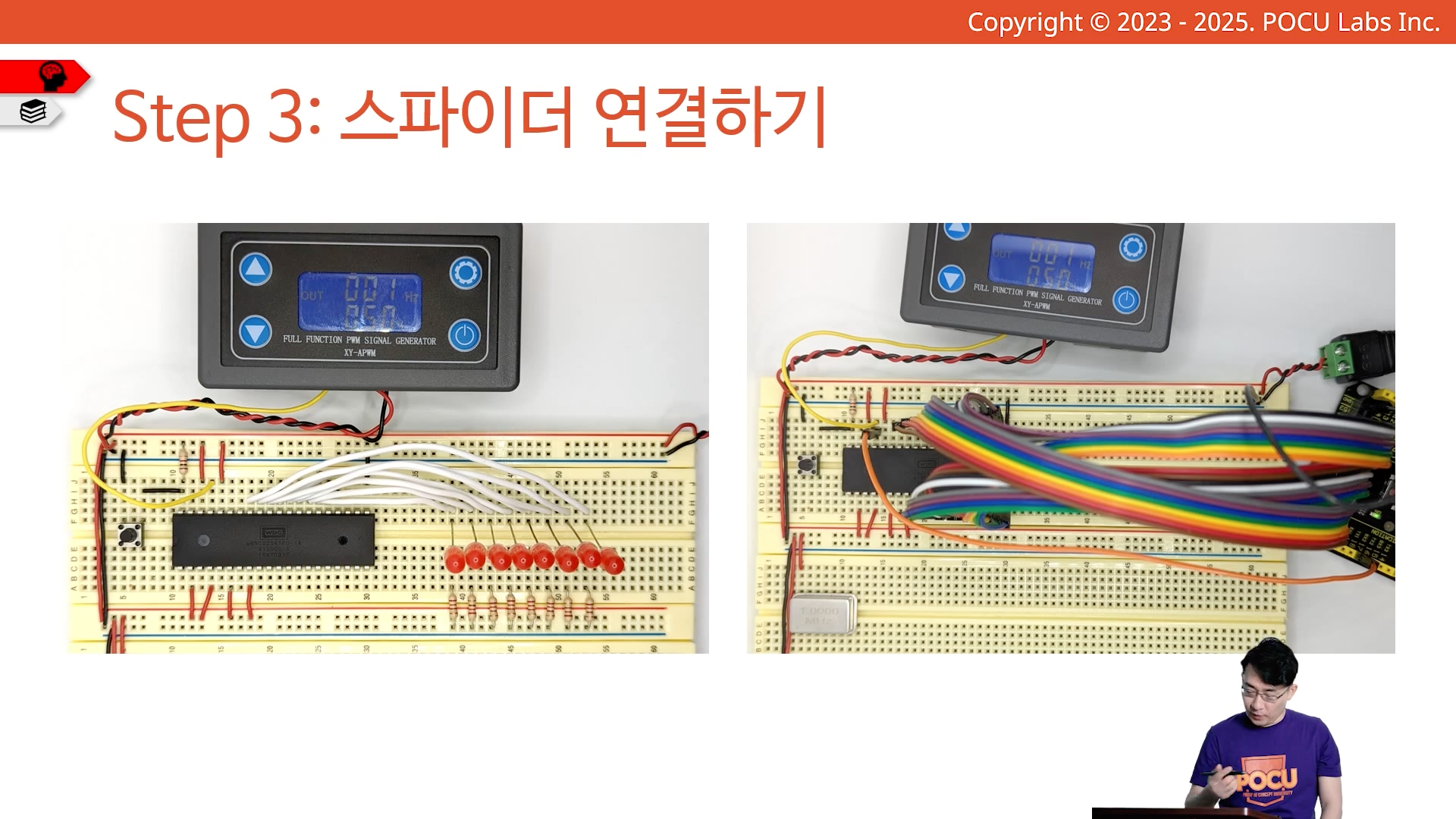
스파이더를 연결하는 이유? 장점? LED만 사용할 때 단점을 극복할 수 있다.
- LED만 사용하는 경우 LED가 켜지고 꺼지는 히스토리를 파악하기 어렵다. 스파이더를 사용하면 이를 기록하기 좋다.
- LED만 사용하는 경우 클럭 속도를 늦춰야 육안으로 확인하기 편했다. 스파이더를 사용하면 클럭 속도를 늦추지 않아도 된다!
A) 올바른 스파이더 찾기
Step 3 - A
“스파이더” 라고 불리는 장치는 엄밀히 말하면 “스파이더”가 정식 명칭은 아니다.
정식 명칭은 “로직 분석기(Logic Analyzer)” 참고로 스파이더라고 불리는 이유는 거미 처럼 다리가 많고 이를 핀과 연결하는 모습 때문이다.
로직 분석기와 CPU를 연결하면 각 핀에서 나오는 정보를 확인하기 편하다. 로직 분석기는 가격이 꽤나 비싼데, 이유는 빠른 클럭속도를 분석하기 위함이다. 클럭 속도를 느리게 하는 경우 싼 로직 분석기를 사용해도 괜찮다.
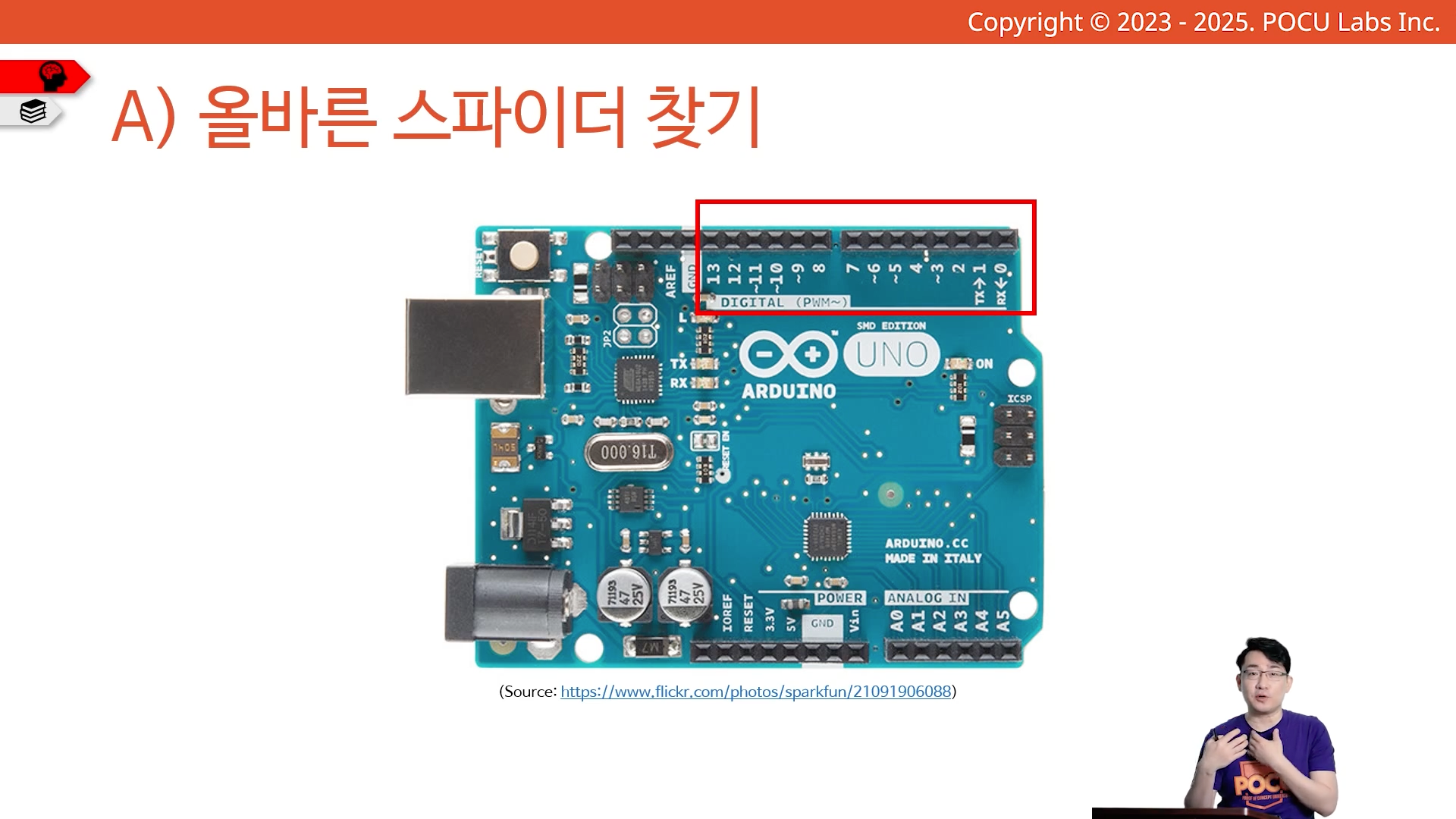
위 사진의 스파이더는 ARDUINO UNO 라는 기기이다. 아두이도 기기는 마이크로 컨트롤러라서 CPU 뿐만 아니라 여러 부품이 들어가 있다. 즉 하나의 컴퓨터라고 볼 수 있다.
또 다른 컴퓨터(마이크로컨트롤러)가 신호 분석기의 역할을 한다. 다른 CPU의 신호를 읽고 분석하는데 또 다른 컴퓨터를 사용한는 꼴이 된다.
빨간색으로 하이라이트가 된 부분은 디지털 핀이라고 외부와 연결할 수 있다. 14개 핀이 존재하는데 핀의 수가 부족하다.
- 6502 CPU의 주소 핀만 16개잖아
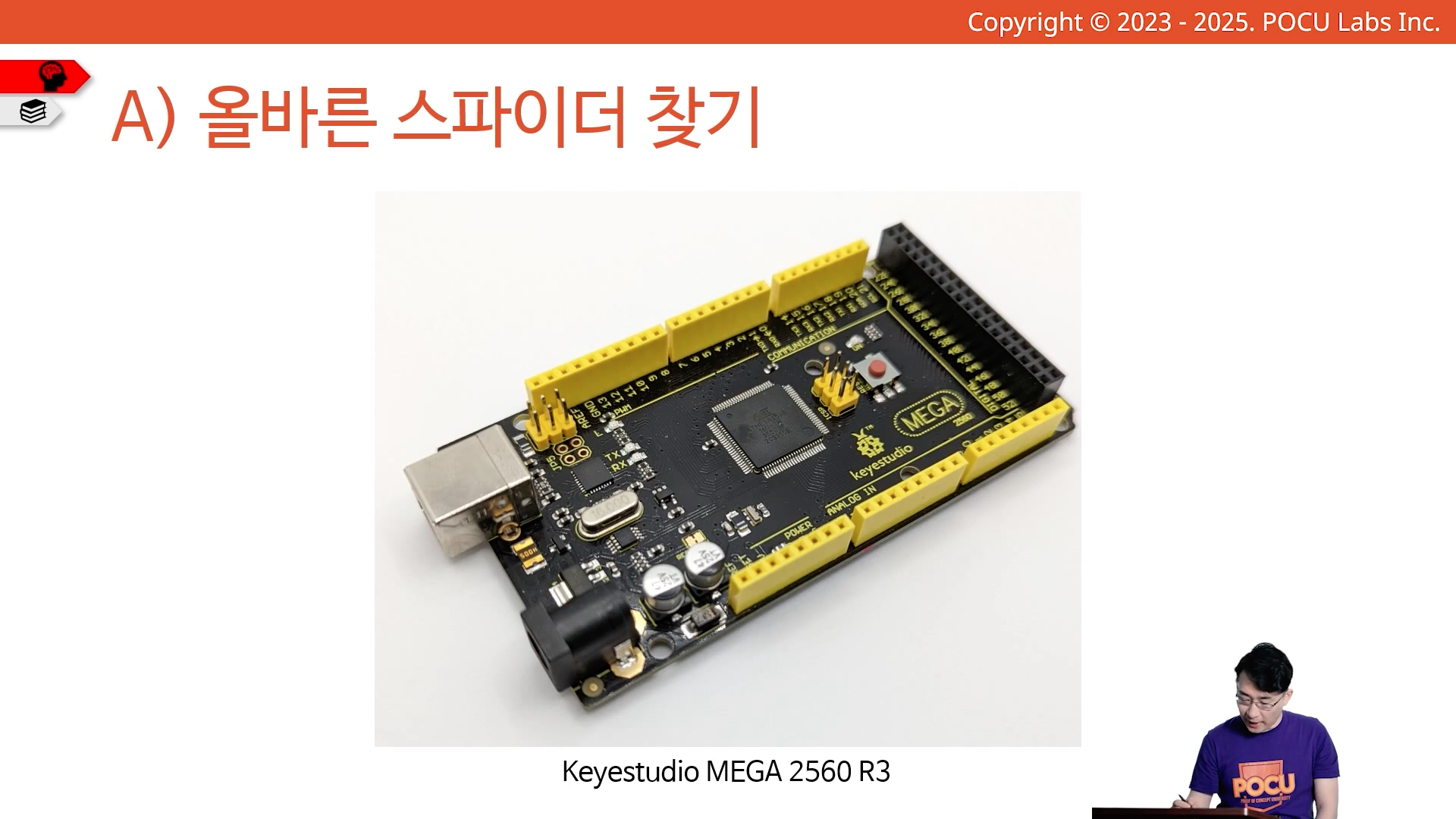
이 기기는 핀이 39개로 많다. 따라서 이 “ARUINO MEGA”라는 기기를 사용할 것이다.
B) LED 제거하기
Step 3 - B
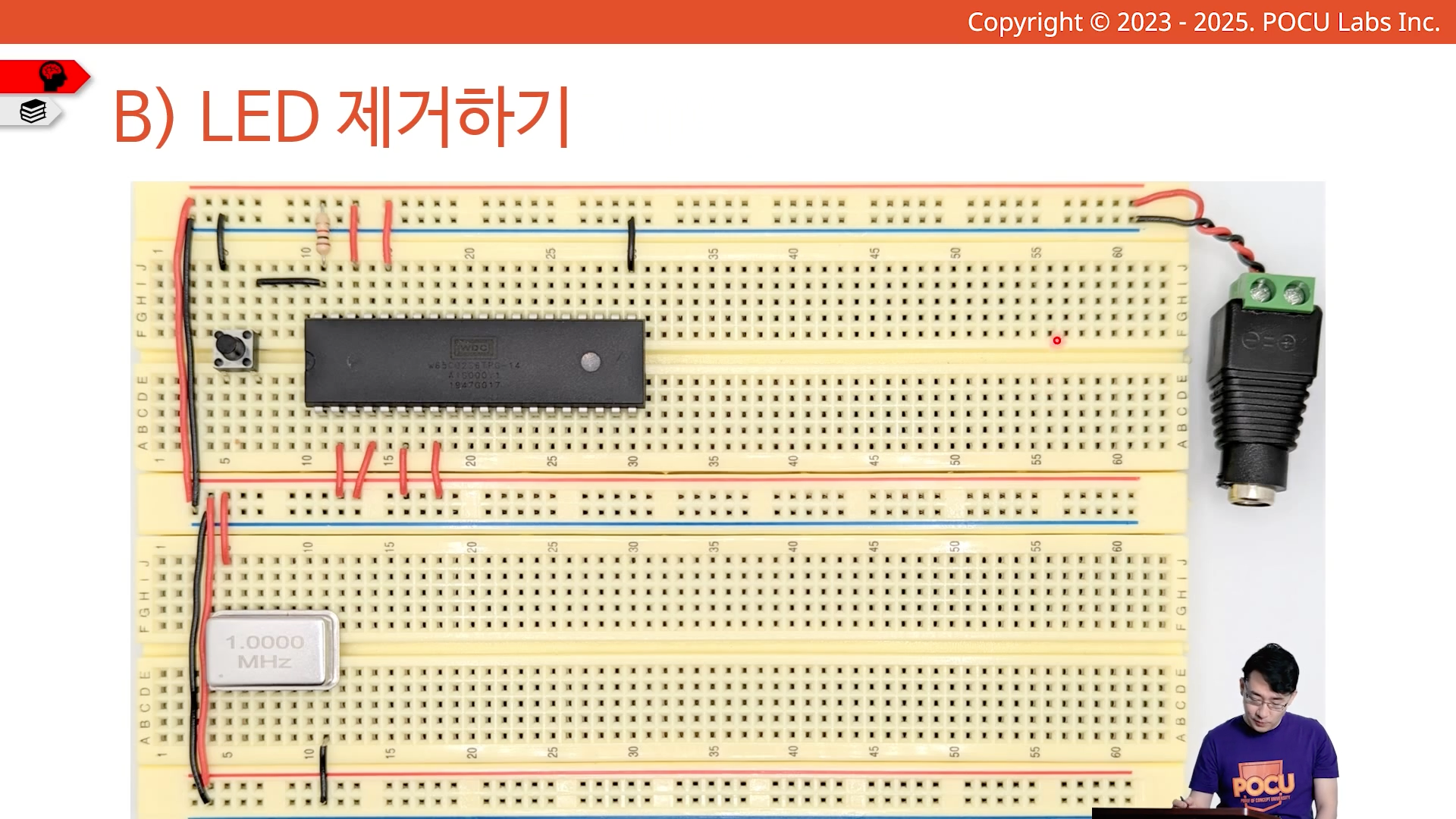
LED 대신 스파이더를 사용하기 위해서 LED를 제거했다. 클럭 속도를 늦추기 위한 PWM도 일단 제거했다.
C) 스파이더 연결
Step 3 - C
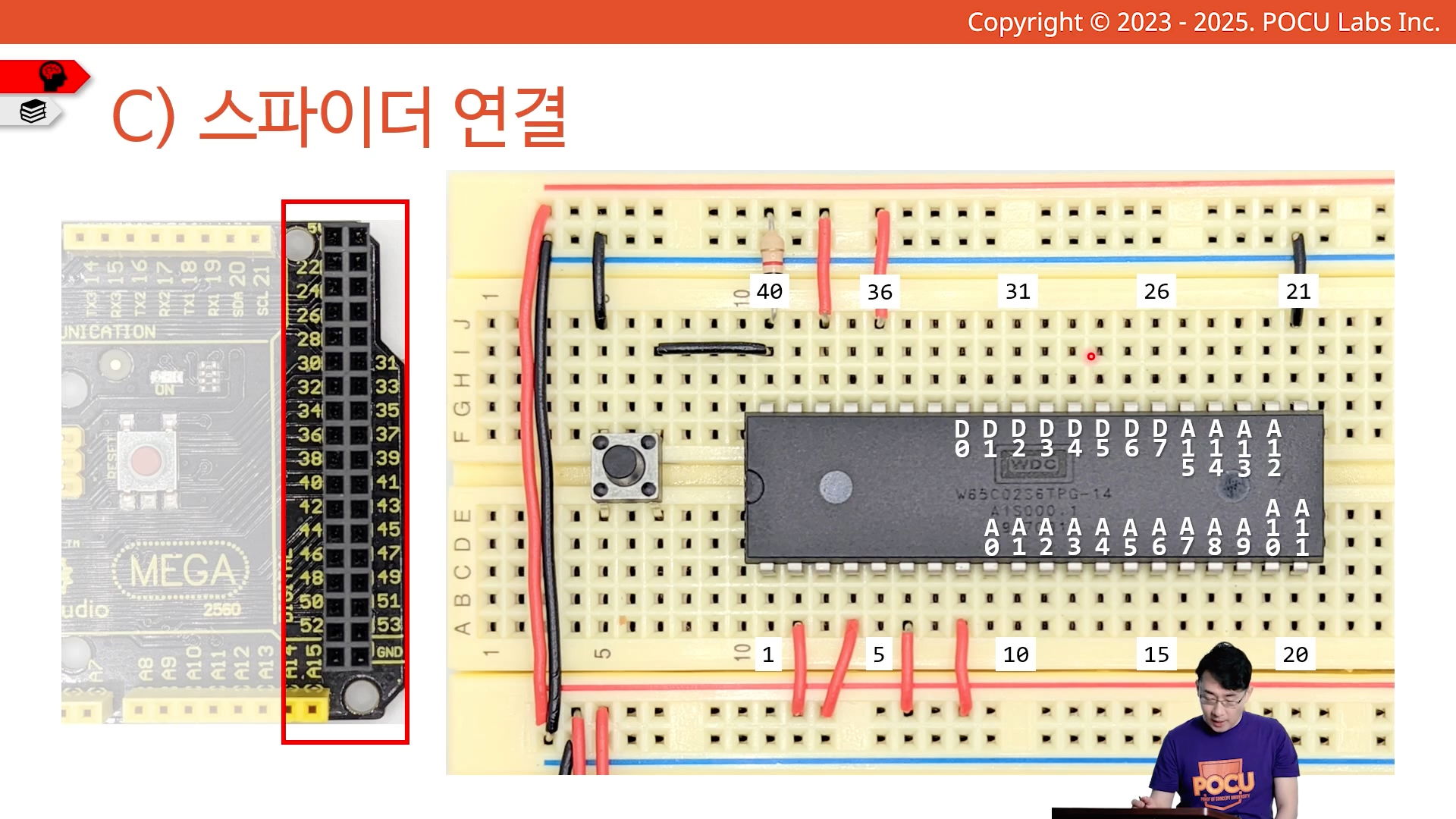
이제 스파이더를 연결할 것이다. 스파이더 핀과 CPU 핀의 매핑을 고민해야 한다.
데이터 핀 연결
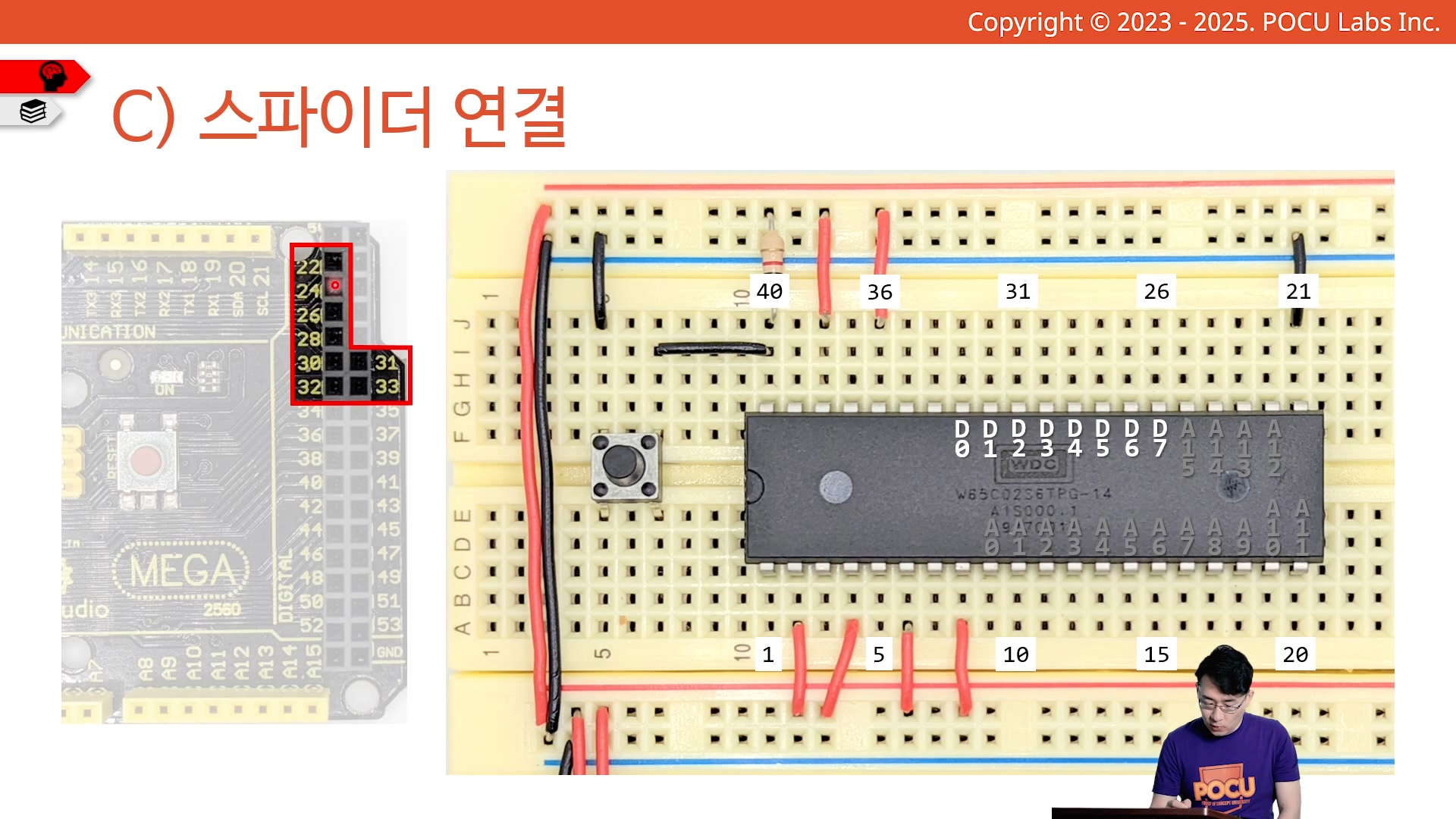
주소 핀 연결
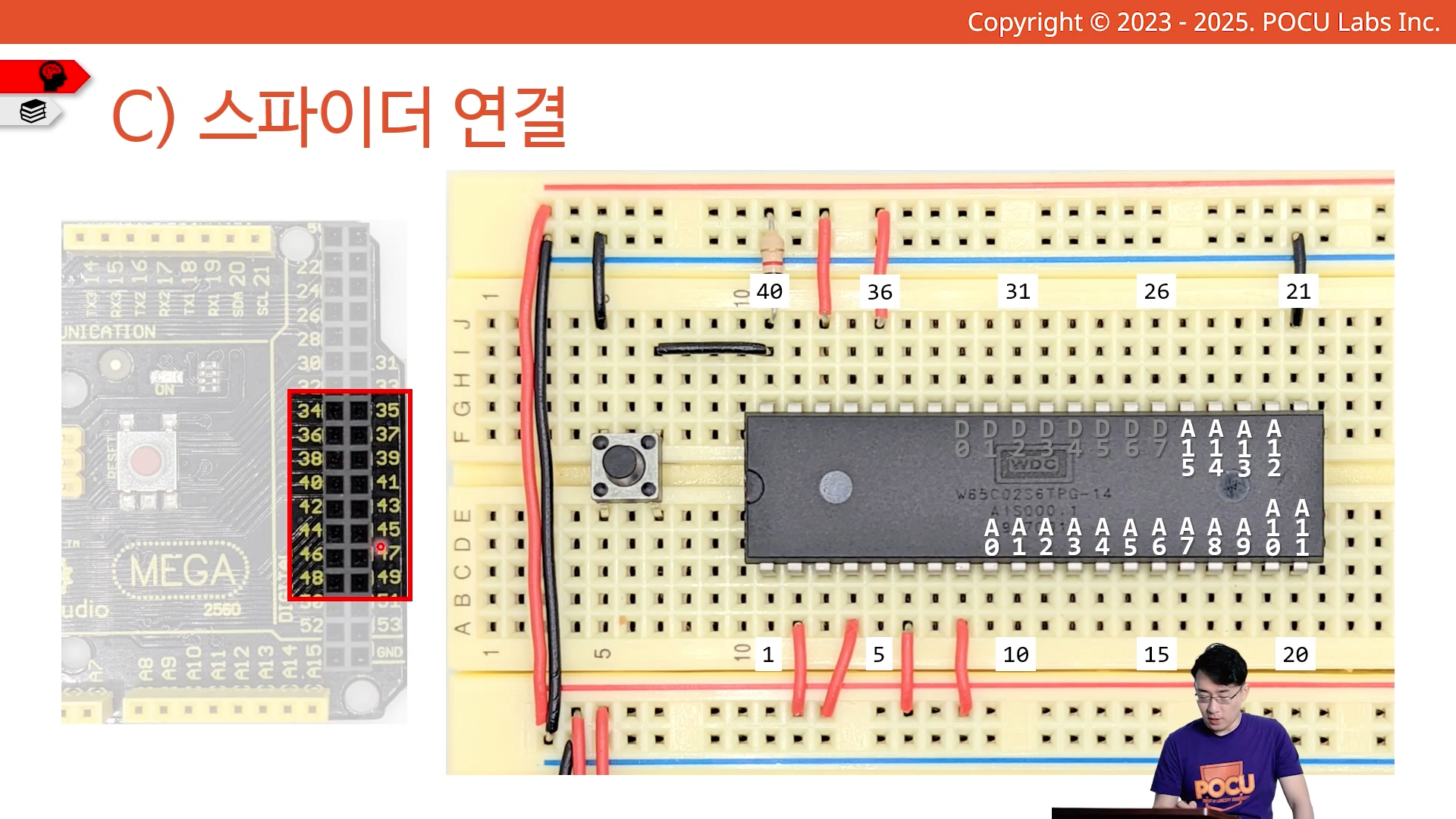
핀과 모두 연결한 상태
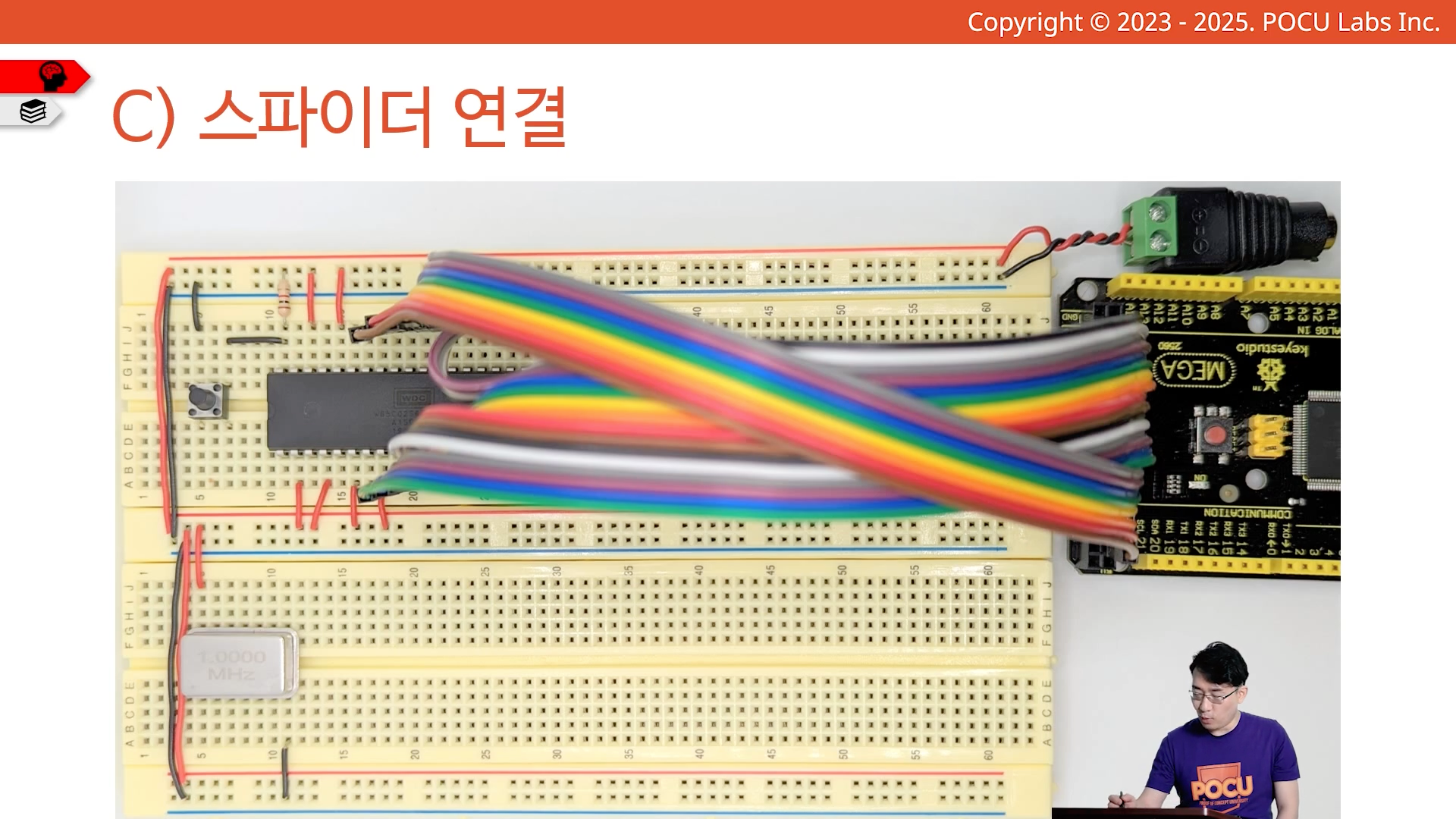
접지 연결
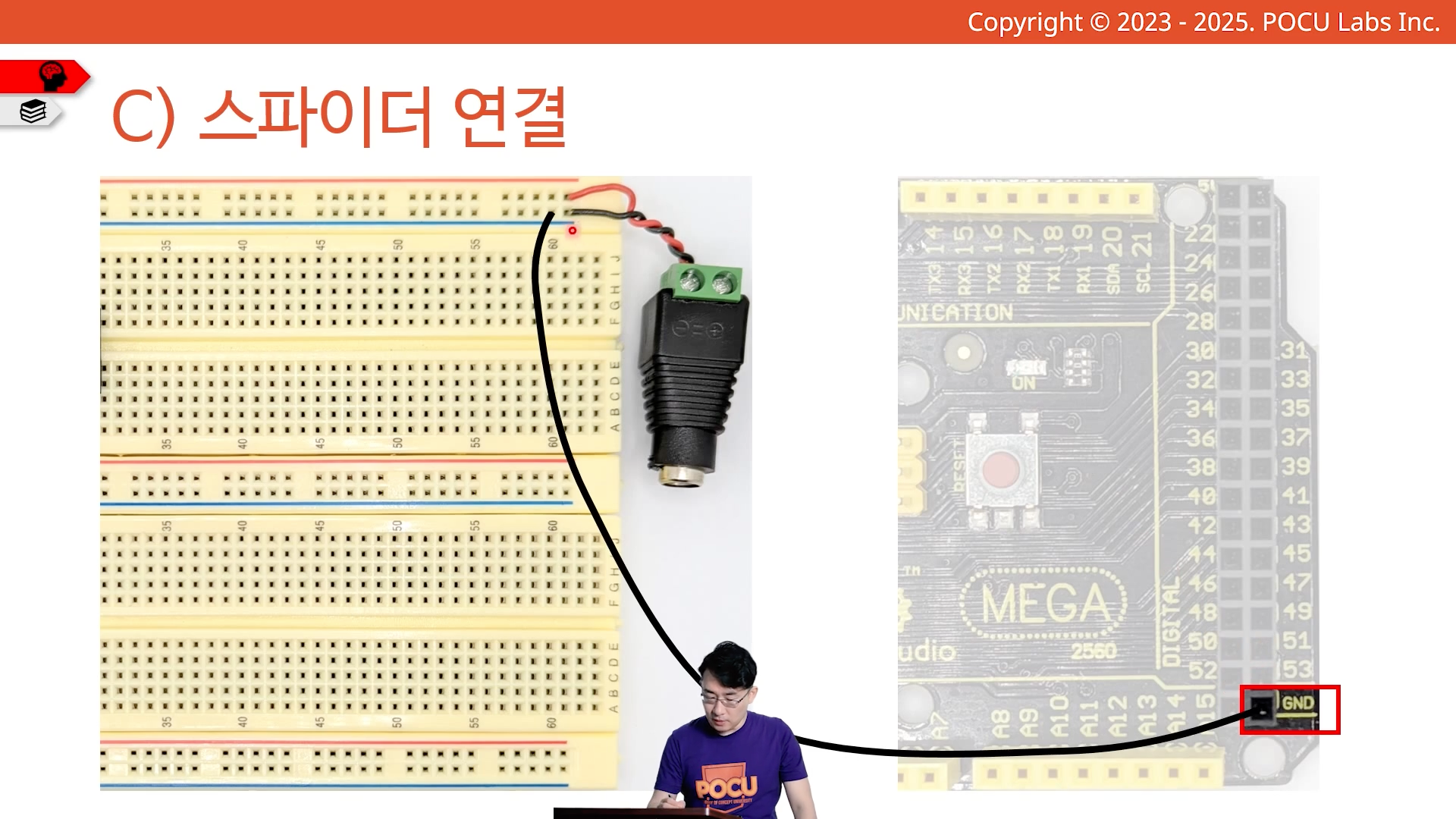
스파이더의 접지를 브레드 보드의 접지와 연결한다.
참고로 스파이더의 전원(Power)은 PC USB와 연결한다
- 아두이노는 PC와 USB로 연결하도록 되어있다.
클럭 핀 연결
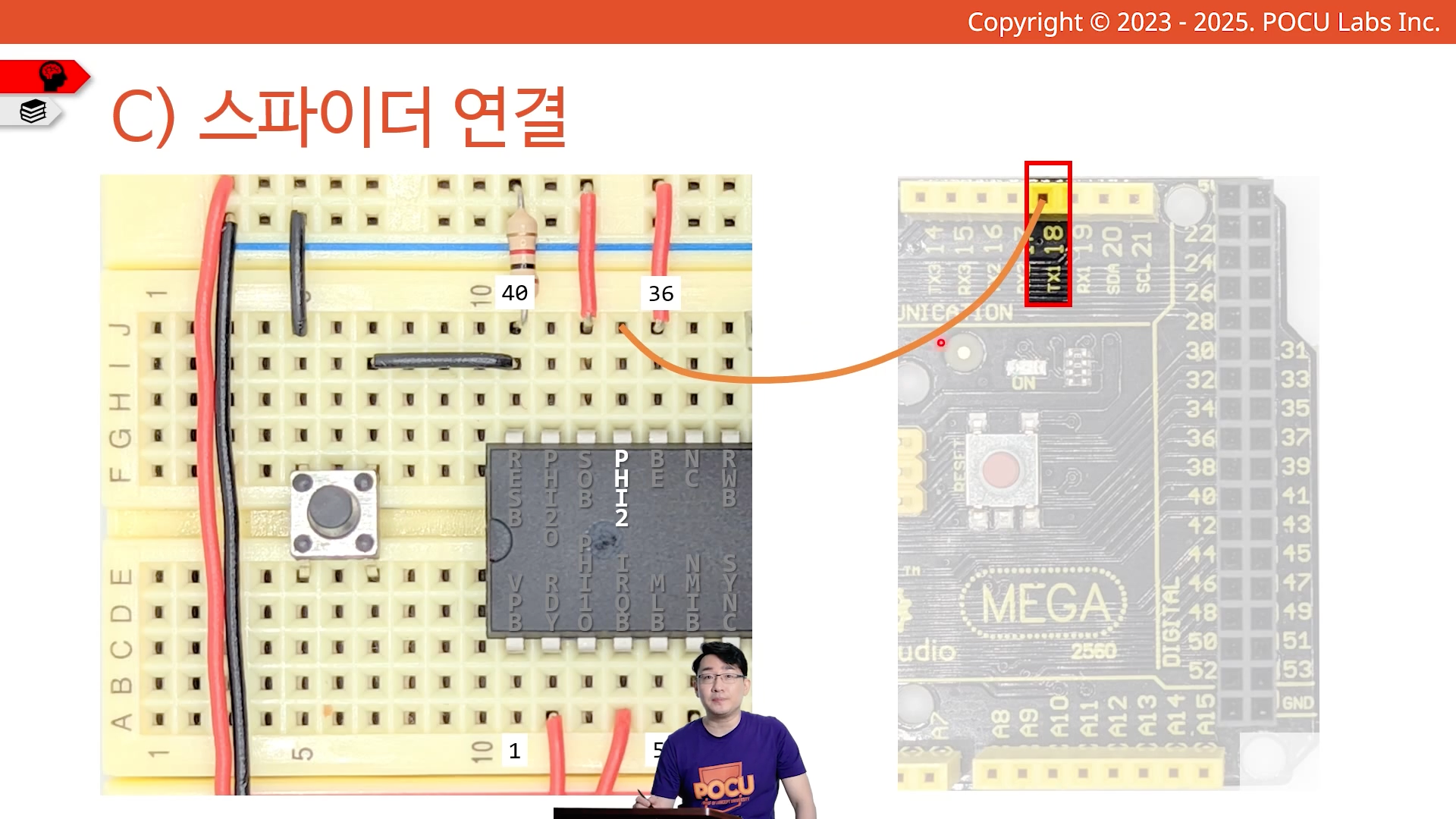
“PHI2” 핀과 연결하면 된다.
참고로 아두이노의 18번 핀은 “하드웨어 인터럽트 핀”이다.
스파이더 최종 연결 상태
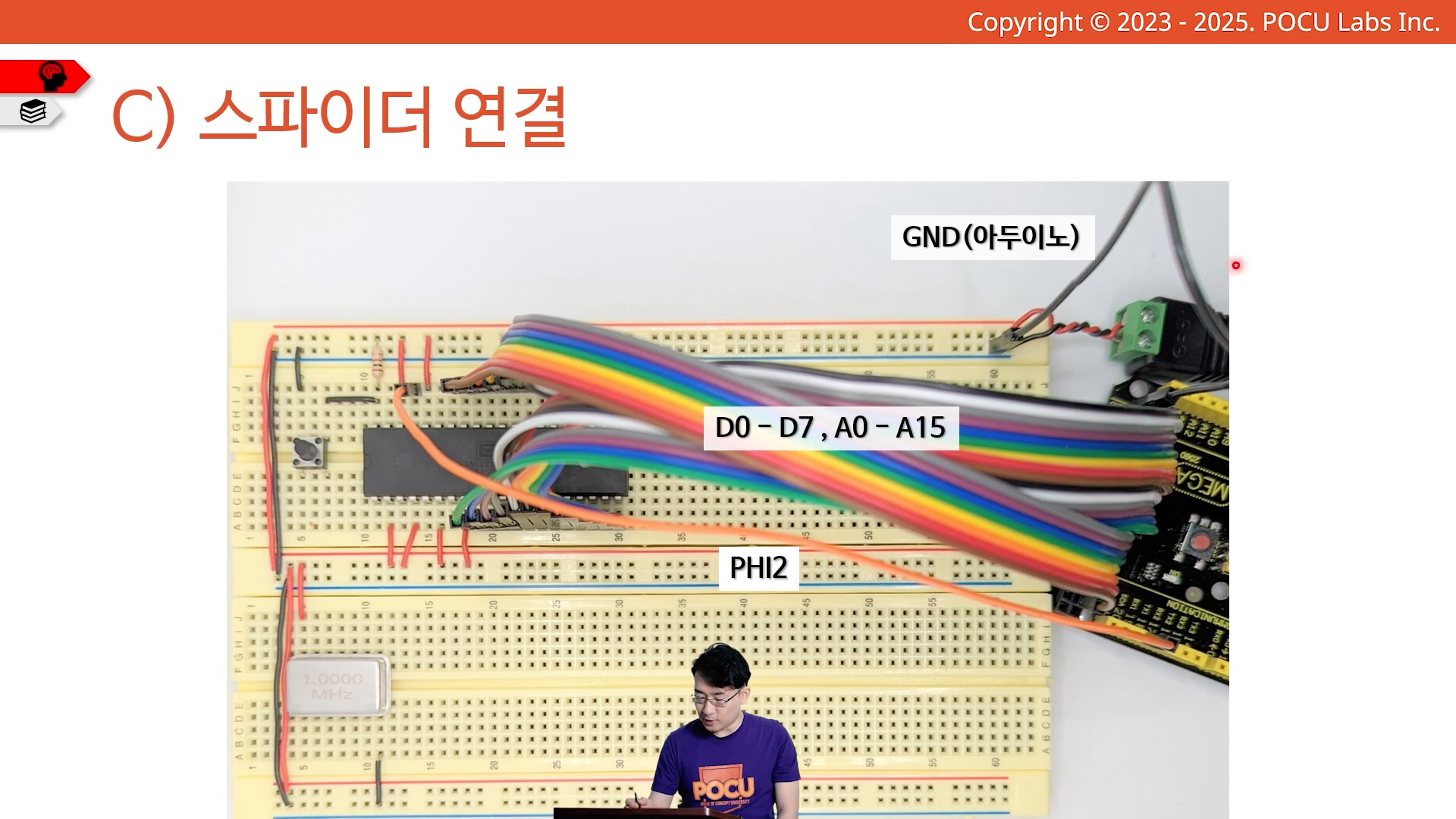
에뮬레이터는 아래와 같이 연결해준다.
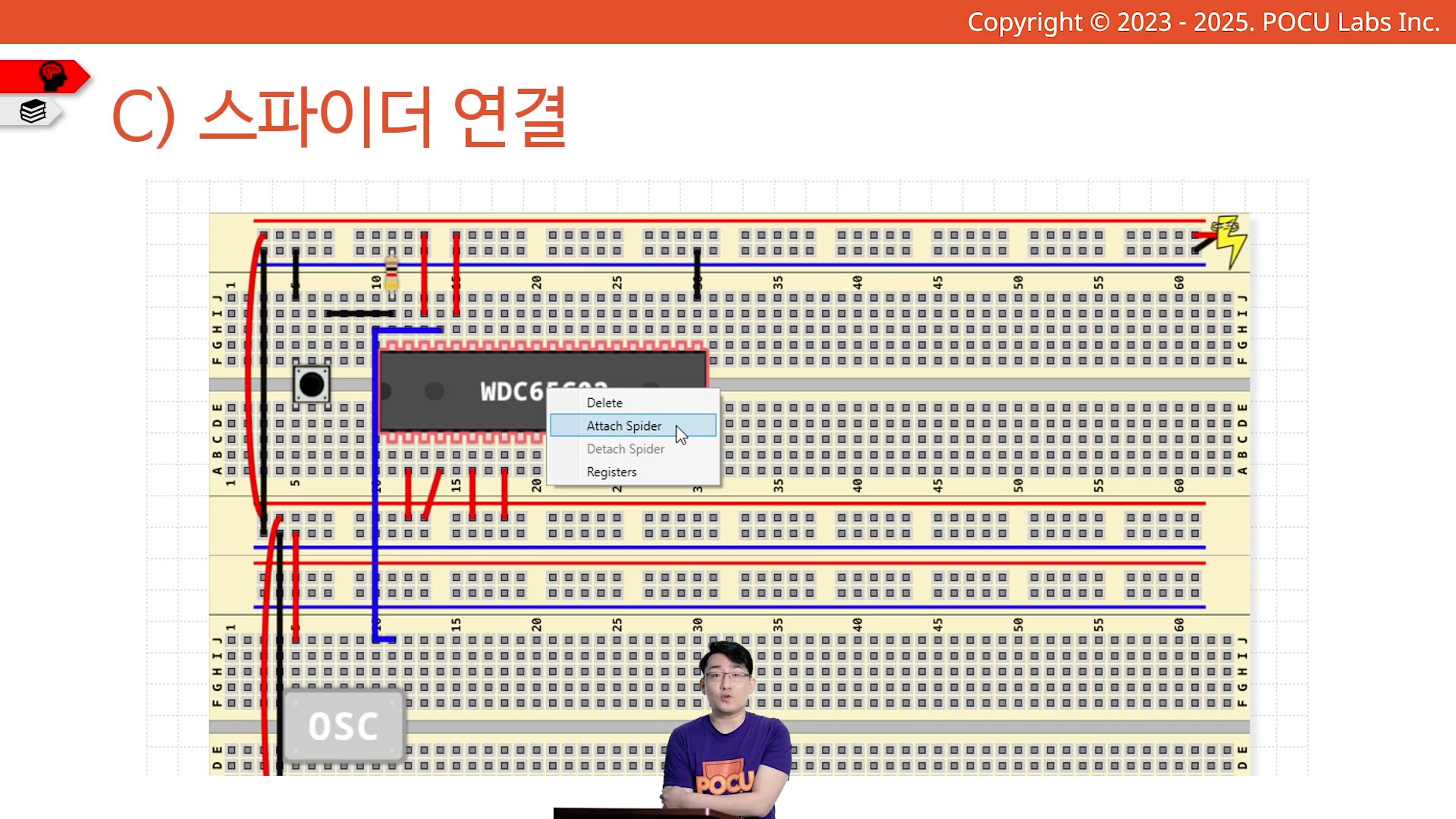
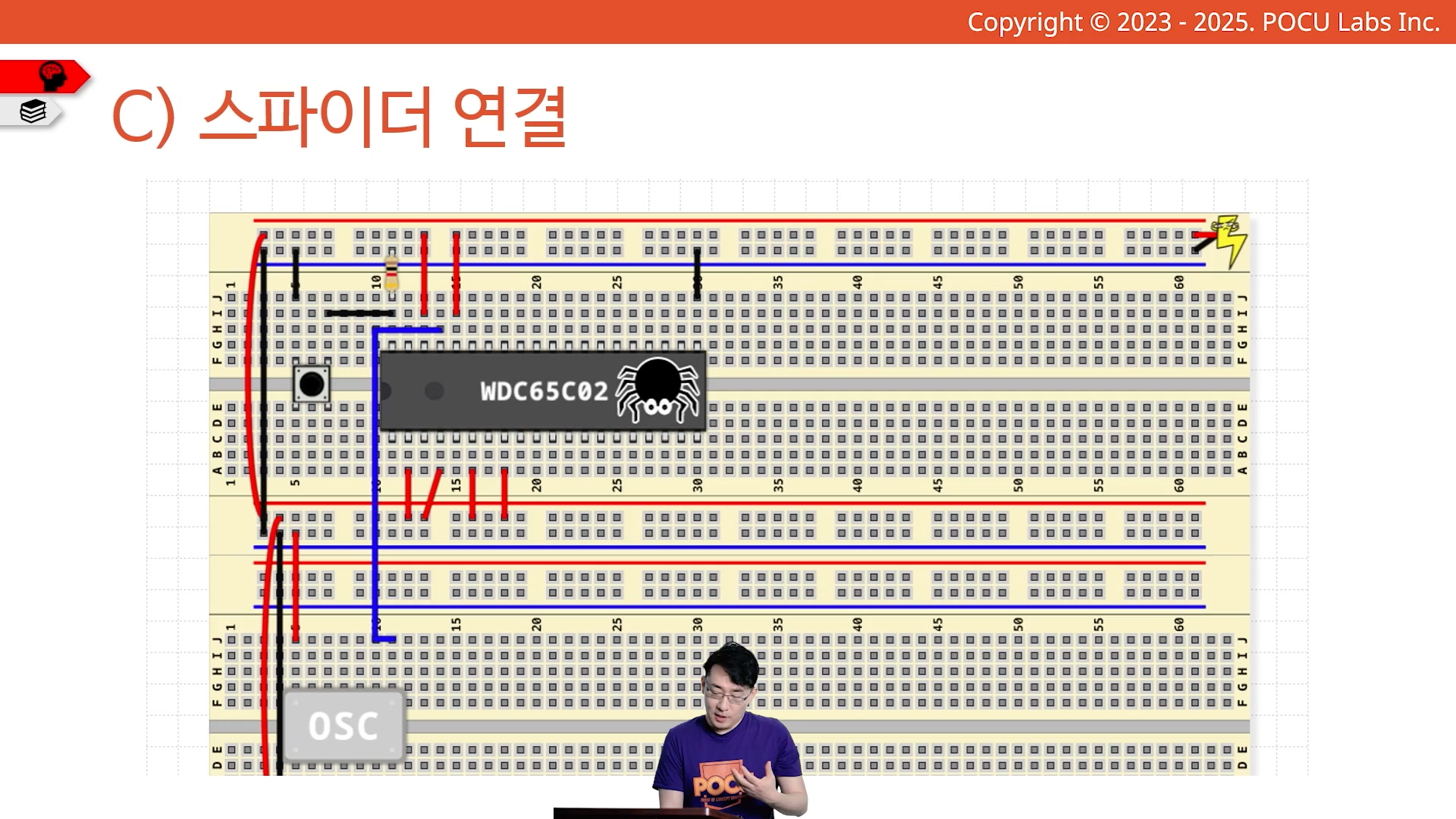
POBS에서는 스파이더를 매우 간단히 연결할 수 있습니다. 따라서 스파이더의 주소 및 데이터 핀을 직접 연결할 필요가 없습니다. 스파이더 부품을 추가하는 법은 POBS 매뉴얼을 참고해 주세요.
[실습 3]